
Предпросмотр проекта
Полную презентацию можно получить по почте после оплаты
Что вы получите
10–15 слайдов
Профессиональный дизайн
Текст для каждого слайда
Формат — PPTX
Готовая презентация за несколько минут
Основная информация
Название
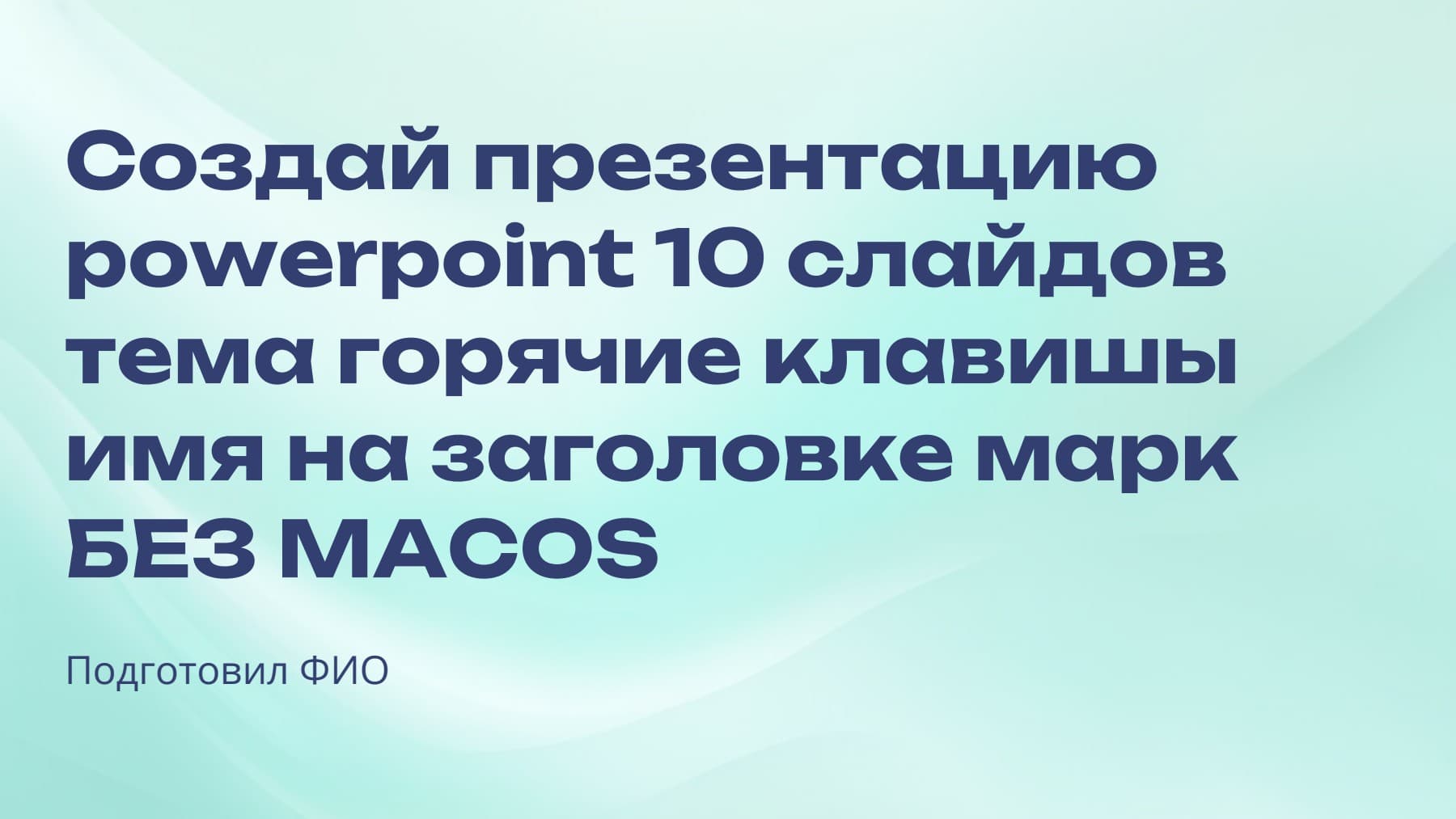
Создай презентацию powerpoint 10 слайдов тема горячие клавишы имя на заголовке марк БЕЗ MACOS
Краткое описание
Эта презентация расскажет о горячих клавишах в PowerPoint для Windows. Рассмотрены основные комбинации для ускорения работы с программой. Узнаете, как быстро выполнять команды без использования мыши.
Текст презентации
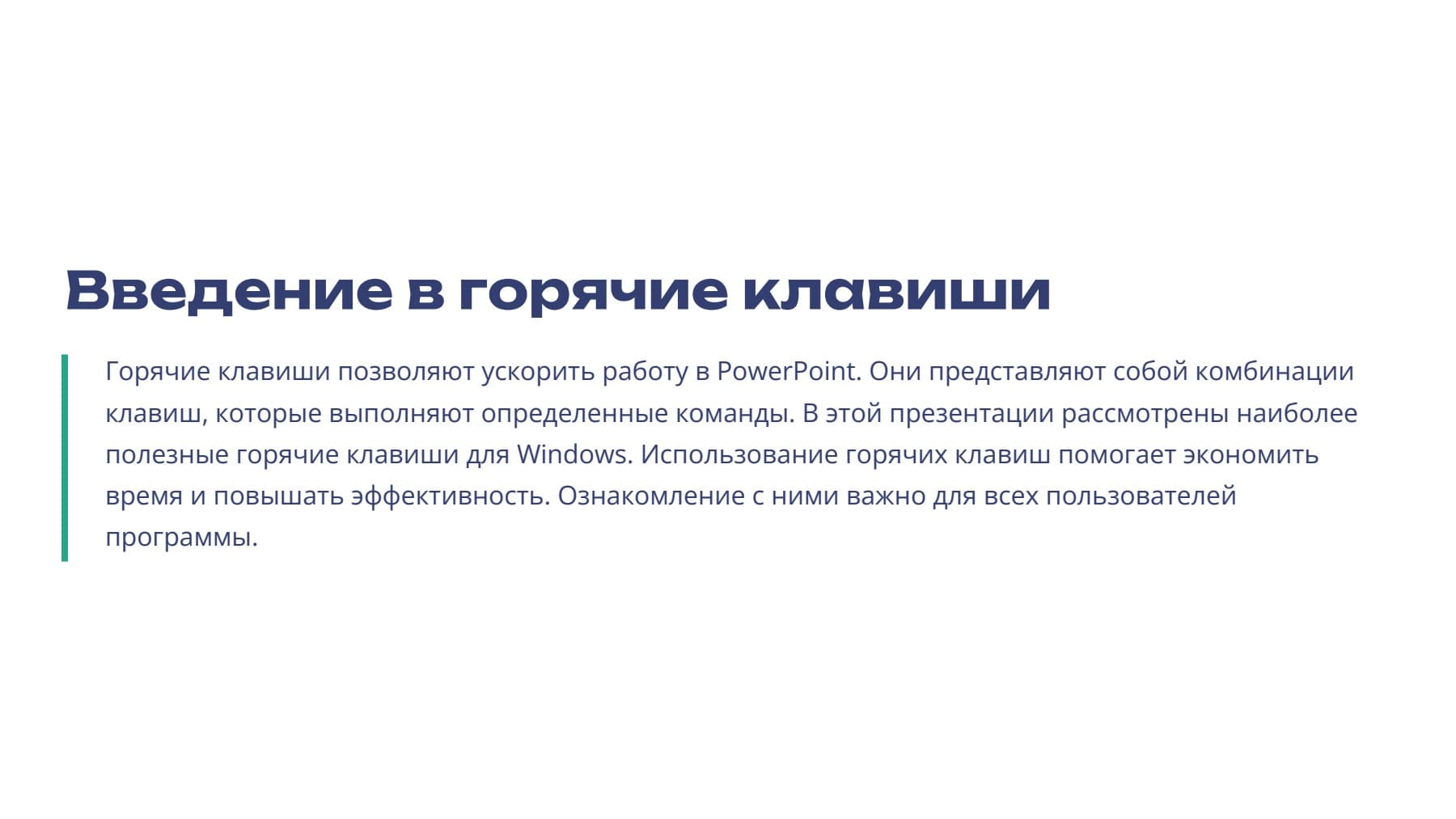
1. Введение в горячие клавиши
Горячие клавиши позволяют ускорить работу в PowerPoint. Они представляют собой комбинации клавиш, которые выполняют определенные команды. В этой презентации рассмотрены наиболее полезные горячие клавиши для Windows. Использование горячих клавиш помогает экономить время и повышать эффективность. Ознакомление с ними важно для всех пользователей программы.
2. Основные горячие клавиши для работы с файлами
Для быстрого открытия, сохранения и закрытия презентаций используют комбинации клавиш Ctrl+O, Ctrl+S и Ctrl+W. Эти команды позволяют быстро управлять файлами без необходимости искать соответствующие пункты меню. Быстрое сохранение важно для предотвращения потери данных. Открытие новых файлов и закрытие текущих также выполняется с помощью горячих клавиш. Это основные команды для работы с файлами в PowerPoint.
3. Редактирование текста
Для копирования, вырезания и вставки текста используют Ctrl+C, Ctrl+X и Ctrl+V. Эти горячие клавиши позволяют быстро редактировать содержимое слайдов. Также есть команды для отмены и повторного действия: Ctrl+Z и Ctrl+Y. Быстрое редактирование помогает сэкономить время при подготовке презентации. Освоение этих команд важно для эффективной работы.
4. Работа с слайдами
Для добавления нового слайда используется клавиша Enter или комбинация Ctrl+M. Перемещение между слайдами осуществляется с помощью клавиш Page Up и Page Down. Для удаления слайда используют клавишу Delete. Эти горячие клавиши помогают быстро управлять структурой презентации. Быстрое редактирование слайдов повышает продуктивность. Знание этих команд важно для быстрого создания презентации.
5. Форматирование текста
Для изменения шрифта, размера и стиля текста используют горячие клавиши, такие как Ctrl+B для полужирного, Ctrl+I для курсив и Ctrl+U для подчеркнутого текста. Для выравнивания текста применяют комбинации Ctrl+L, Ctrl+E и Ctrl+R. Эти команды позволяют быстро форматировать содержимое слайдов. Быстрое форматирование помогает сделать презентацию более профессиональной. Освоение горячих клавиш для форматирования важно для быстрого редактирования.
6. Работа с объектами
Для группировки объектов используют Ctrl+G, а для разгруппировки — Ctrl+Shift+G. Для выравнивания объектов применяют горячие клавиши, такие как Alt+H, G, A. Эти команды помогают быстро управлять расположением элементов на слайде. Быстрая работа с объектами ускоряет подготовку презентации. Знание горячих клавиш для работы с объектами важно для эффективного дизайна.
7. Переходы и анимации
Для добавления переходов между слайдами используют горячие клавиши, например, Alt+G, T. Для запуска анимаций применяют комбинации, такие как Alt+N, A. Эти команды позволяют быстро настраивать визуальные эффекты. Быстрое управление переходами и анимациями помогает сделать презентацию более динамичной. Знание горячих клавиш ускоряет процесс оформления.
8. Просмотр и презентация
Для запуска режима презентации используют клавишу F5. Для перехода к следующему слайду применяют клавишу стрелка вправо или пробел. Для возврата к предыдущему слайду используют стрелку влево. Эти горячие клавиши позволяют управлять показом презентации без мыши. Быстрый доступ к режиму презентации важен для репетиций и выступлений. Освоение этих команд повышает уверенность при демонстрации.
9. Заключение и советы
Использование горячих клавиш в PowerPoint помогает значительно ускорить работу. Регулярная практика позволяет запомнить основные комбинации и применять их автоматически. Это повышает эффективность и качество презентаций. Важно постоянно обновлять знания о новых командах и возможностях программы. Освоение горячих клавиш — важный шаг к профессиональному владению PowerPoint.