
Предпросмотр презентации

Полную презентацию можно получить по почте после оплаты
Напишите, что изменить — перегенерим под ваши критерии.
Что вы получите
10–15 слайдов
Профессиональный дизайн
Понятная структура
Формат — PPTX
Готовая презентация за несколько минут
Примеры готовых работ
Психосоматика в жизни человека: как эмоции влияют на тело
Сон в жизни подростка: почему это важно
Что не подходит?
Нажмите, если это про вас — ответ анонимный
Основная информация
Название
Безопасный режим восстановление Windows 10 с помощью новых возможностей операционной системы
Краткое описание
Презентация рассказывает о новых возможностях восстановления Windows 10 с помощью безопасного режима. Рассматриваются методы запуска, особенности и советы по использованию. Цель — помочь пользователям эффективно восстанавливаться после ошибок системы.
Текст презентации
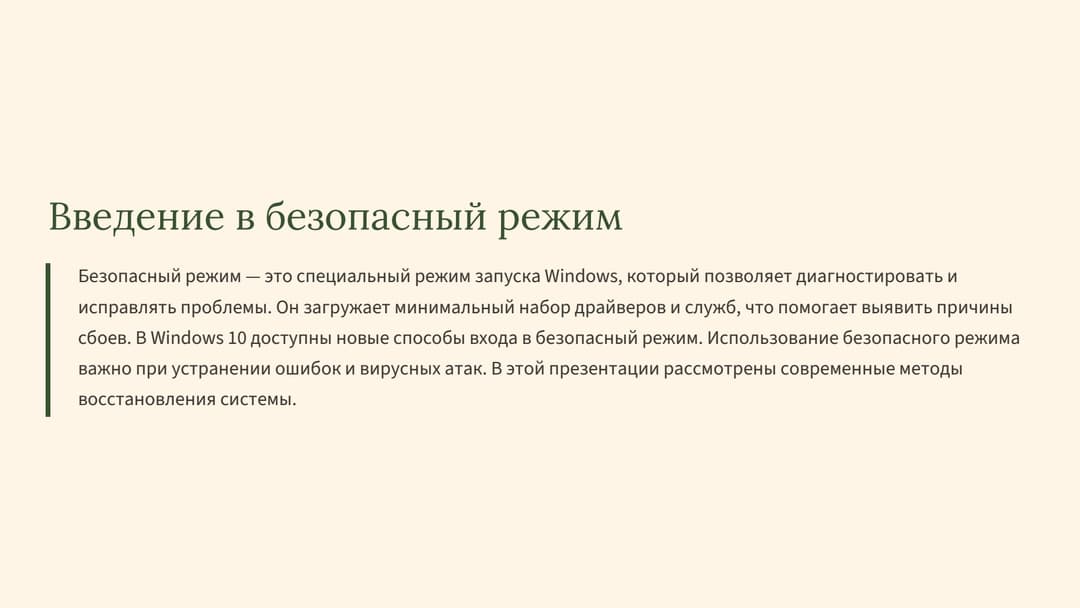
1. Введение в безопасный режим
Безопасный режим — это специальный режим запуска Windows, который позволяет диагностировать и исправлять проблемы. Он загружает минимальный набор драйверов и служб, что помогает выявить причины сбоев. В Windows 10 доступны новые способы входа в безопасный режим. Использование безопасного режима важно при устранении ошибок и вирусных атак. В этой презентации рассмотрены современные методы восстановления системы.
2. Что такое восстановление Windows 10
Восстановление Windows 10 — это набор инструментов для возврата системы к рабочему состоянию. Оно включает восстановление системы, сброс настроек и использование образов. Новые возможности позволяют быстрее и удобнее восстанавливаться без потери данных. Восстановление помогает исправить ошибки, связанные с программным обеспечением. Важно знать, как правильно использовать эти инструменты для быстрого решения проблем.
3. Обзор новых возможностей восстановления
В Windows 10 появились улучшенные инструменты для восстановления системы. Добавлена возможность запуска восстановления через настройки системы. Введены новые опции для автоматического устранения ошибок. Улучшена интеграция с облачными сервисами для резервного копирования. Эти обновления делают процесс восстановления более простым и быстрым для пользователей.
4. Как войти в безопасный режим через настройки
Для входа в безопасный режим через настройки нужно открыть меню «Параметры» и выбрать раздел «Обновление и безопасность». Там есть пункт «Восстановление», где можно запустить режим восстановления системы. После перезагрузки появится меню выбора вариантов загрузки. В этом меню выбирается «Безопасный режим» для диагностики и устранения ошибок. Этот способ удобен для пользователей, не использующих сложные команды.
5. Использование комбинаций клавиш для входа
Можно войти в безопасный режим, использовав комбинацию клавиш при загрузке компьютера. Например, при перезагрузке нажимается клавиша F8 или Shift + перезагрузка. В новых версиях Windows 10 есть возможность использовать меню загрузки для выбора безопасного режима. Этот метод подходит для быстрого входа без использования настроек системы. Он особенно полезен при невозможности загрузки обычным способом.
6. Запуск безопасного режима через командную строку
Для запуска безопасного режима через командную строку используется команда msconfig. В окне конфигурации системы выбирается вкладка «Загрузка» и отмечается опция «Безопасный режим». После подтверждения и перезагрузки компьютер войдет в выбранный режим. Этот способ подходит для более опытных пользователей и позволяет настроить параметры загрузки. Он дает возможность быстро перейти в безопасный режим для устранения проблем.
7. Использование новых функций для автоматического восстановления
В Windows 10 реализованы функции автоматического восстановления системы. В случае критических ошибок система может сама запустить восстановление. Новая функция «Автоматический ремонт» запускается при сбое загрузки. Пользователю предлагается выбрать варианты восстановления или сброса. Эти функции помогают быстро вернуть систему к рабочему состоянию без необходимости ручных действий. Они делают процесс восстановления более надежным и удобным.
8. Роль облачных сервисов в восстановлении
Облачные сервисы позволяют создавать резервные копии системы и данных. В случае ошибок можно восстановить систему из облака без использования внешних носителей. Новые возможности Windows 10 обеспечивают автоматическую синхронизацию и резервное копирование. Это повышает безопасность данных и ускоряет процесс восстановления. Использование облачных технологий делает восстановление более гибким и современным.
9. Советы по безопасному восстановлению
Перед восстановлением рекомендуется создать резервную копию важных данных. Следует выбрать подходящий метод восстановления в зависимости от ситуации. Важно следовать инструкциям системы и не прерывать процесс. После восстановления рекомендуется проверить работу системы и обновить драйверы. Использование новых возможностей Windows 10 помогает избежать повторных ошибок и обеспечить стабильную работу. Правильное восстановление — залог долгосрочной надежности системы.
10. Заключение и итоги
Современные возможности восстановления Windows 10 значительно упрощают процесс устранения проблем. Новые инструменты позволяют быстро входить в безопасный режим и восстанавливаться автоматически. Использование облачных сервисов повышает безопасность данных и скорость восстановления. Важно знать и правильно применять эти методы для поддержания стабильной работы системы. Технологии делают восстановление более надежным и доступным для всех пользователей.