
Загружаем работу
Эта презентация познакомит с расширенными функциями PowerPoint, которые помогают создавать более эффективные и привлекательные презентации. Рассмотрены инструменты для улучшения визуального оформления и взаимодействия с аудиторией.
Эту презентацию нейросеть собрала для другого пользователя. Купите её целиком или соберём новую на вашу тему.
от 258 ₽
Нейросеть соберёт новую за пару минут — стиль выберете из 16. Слайды покажем до оплаты.
Посмотрите пример — что говорить по первым слайдам, прежде чем оплатить.
Учтём индивидуальные пожелания, критерии и методичку вашего преподавателя.
Нажмите, если это про вас — ответ анонимный
Название
Дополнительные возможности в программе MS PowerPoint
Краткое описание
Эта презентация познакомит с расширенными функциями PowerPoint, которые помогают создавать более эффективные и привлекательные презентации. Рассмотрены инструменты для улучшения визуального оформления и взаимодействия с аудиторией.
Текст презентации
1. Введение в расширенные функции
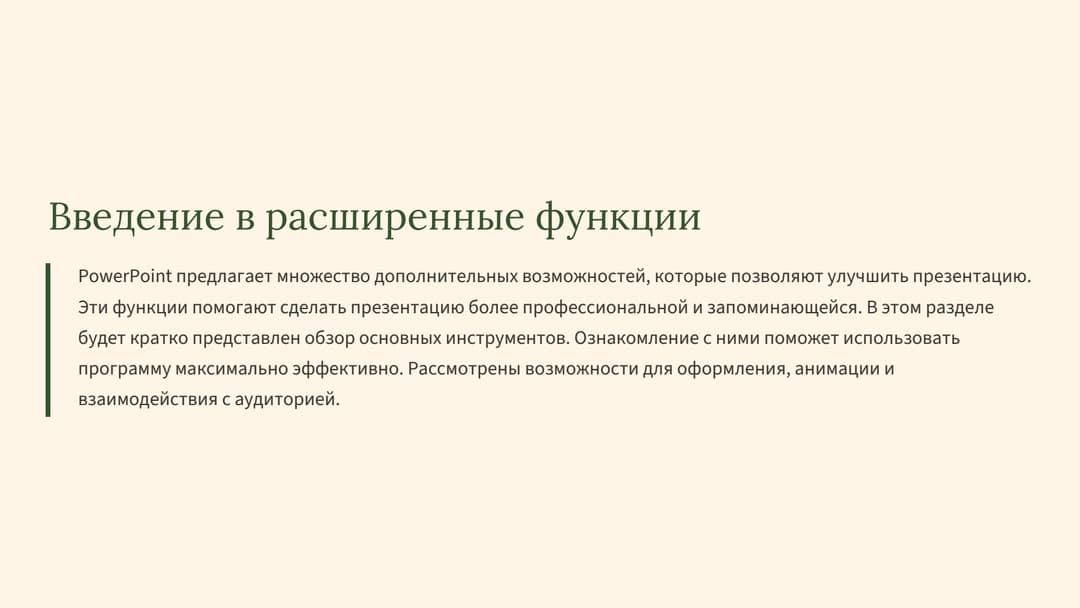
PowerPoint предлагает множество дополнительных возможностей, которые позволяют улучшить презентацию. Эти функции помогают сделать презентацию более профессиональной и запоминающейся. В этом разделе будет кратко представлен обзор основных инструментов. Ознакомление с ними поможет использовать программу максимально эффективно. Рассмотрены возможности для оформления, анимации и взаимодействия с аудиторией.
2. Работа с мастер-слайдами
Мастер-слайды позволяют установить единый стиль для всей презентации. Можно настроить шрифты, цвета и расположение элементов на всех слайдах одновременно. Это значительно экономит время при создании презентации. Использование мастер-слайдов помогает добиться единого дизайна. Такой подход делает презентацию более аккуратной и профессиональной.
3. Использование шаблонов и тем
Шаблоны и темы позволяют быстро подобрать стиль оформления презентации. В PowerPoint есть множество встроенных шаблонов, которые можно использовать или адаптировать под свои нужды. Темы включают набор цветов, шрифтов и эффектов. Это помогает создать гармоничный и привлекательный дизайн. Использование шаблонов ускоряет процесс подготовки презентации.
4. Добавление и настройка анимаций
Анимации помогают сделать презентацию более динамичной и интересной. Можно анимировать отдельные элементы слайдов, чтобы привлечь внимание аудитории. В PowerPoint есть множество эффектов для входа, выхода и выделения объектов. Важно использовать анимации умеренно, чтобы не отвлекать от содержания. Правильная настройка делает презентацию более живой и запоминающейся.
5. Использование гиперссылок
Гиперссылки позволяют создавать интерактивные презентации. Можно связать слайды между собой или добавить ссылки на внешние ресурсы. Это удобно для навигации и проведения более сложных презентаций. Гиперссылки помогают сделать презентацию более гибкой и удобной для зрителя. Они также используются для создания меню или оглавления.
6. Работа с графикой и изображениями
PowerPoint предлагает инструменты для редактирования изображений и графики. Можно обрезать, изменять размер, добавлять эффекты и подписи. Встроенные инструменты позволяют улучшить визуальное восприятие материалов. Использование графики помогает лучше иллюстрировать идеи. Правильное оформление изображений делает презентацию более профессиональной.
7. Создание и вставка диаграмм
Диаграммы помогают наглядно представить числовые данные и статистику. В PowerPoint есть встроенные шаблоны для различных типов диаграмм. Можно быстро вставить и настроить их под свои данные. Это делает информацию более понятной и доступной для аудитории. Использование диаграмм повышает эффективность восприятия сложных данных.
8. Работа с видео и аудио
Можно вставлять видео и аудио файлы для оживления презентации. В PowerPoint есть инструменты для настройки воспроизведения и эффектов. Видео помогает лучше иллюстрировать тему, а аудио — создавать нужную атмосферу. Важно правильно выбрать и подготовить мультимедийные материалы. Это делает презентацию более насыщенной и интересной.
9. Использование комментариев и совместная работа
Комментарии позволяют оставлять заметки и рекомендации для совместной работы. Можно обмениваться мнениями и вносить правки прямо в презентацию. Это удобно при работе в команде или при подготовке к презентации. Совместное редактирование ускоряет процесс подготовки. Такой подход повышает качество итогового продукта.
10. Заключение и советы по использованию
Использование дополнительных возможностей PowerPoint помогает создавать более профессиональные презентации. Важно не переусердствовать с эффектами и анимациями, чтобы не отвлекать внимание. Постоянное обучение новым функциям позволяет улучшать навыки работы с программой. Практика и эксперименты помогают найти оптимальные решения. В итоге, такие инструменты делают презентацию более эффективной и запоминающейся.
Посмотрите другие работы, которые создали пользователи.
Проект изучает особенности процедуры кератинового выпрямления волос, ее безопасность и эффективность. В работе рассматриваются мнения специалистов и отзывы клиентов.
Этот проект изучает особенности работы в нефтегазовой сфере, а также анализирует мнение людей о таких проектах. В нем рассматриваются основные этапы и важные аспекты нефтегазовых работ.
Презентация рассматривает причины возникновения читательской апатии у молодежи, её последствия и методы профилактики. Цель — понять проблему и найти пути её решения.
Этот реферат посвящен выдающемуся российскому врачу Сергею Петровичу Боткину, его жизни и научной деятельности. Исследуется его вклад в развитие медицины и значение его работы для медицинского сообщества. Изучение его достижений помогает понять исторический и научный прогресс в медицине России. Такая информация важна для сохранения культурного наследия и развития медицинской науки.
Этот проект изучает причины тревожности и методы терапии, которые помогают снизить ее уровень. Исследование включает теоретические знания и практические опросы для более глубокого понимания проблемы.
Проект направлен на создание интересного и познавательного пособия для детей о комнатных растениях. В нем изучаются виды растений, их уход и польза для человека.
Этот проект рассказывает о происхождении китайского чая и его различных видах. В работе изучаются исторические факты и современные разновидности чая, а также мнение людей о нем.
Этот реферат рассматривает роль животных в жизни человека и их помощь в различных сферах. Изучается, каким образом животные способствуют здоровью, безопасности и благополучию людей. Важно понять значение взаимодействия человека и животных для развития общества и улучшения качества жизни. Работа подчеркивает необходимость бережного отношения к животным и их роли в нашей жизни.
Проект изучает роль иллюстраций в восприятии произведений А.П. Чехова. В нем рассматривается, как изображения помогают понять и оценить литературное произведение.
Опишите тему — нейросеть соберёт презентацию со слайдами, тезисами и выводами.