
Загружаем работу
Презентация познакомит с основами создания интерактивных форм, опросных листов, заявок и анкет в программе Word. Рассмотрены основные элементы управления и их использование для повышения эффективности работы с документами.
Эту презентацию нейросеть собрала для другого пользователя. Купите её целиком или соберём новую на вашу тему.
от 258 ₽
Нейросеть соберёт новую за пару минут — стиль выберете из 16. Слайды покажем до оплаты.
Посмотрите пример — что говорить по первым слайдам, прежде чем оплатить.
Учтём индивидуальные пожелания, критерии и методичку вашего преподавателя.
Нажмите, если это про вас — ответ анонимный
Название
Формы и элементы управления: создание интерактивных опросных листов, заявок и анкет в Word
Краткое описание
Презентация познакомит с основами создания интерактивных форм, опросных листов, заявок и анкет в программе Word. Рассмотрены основные элементы управления и их использование для повышения эффективности работы с документами.
Текст презентации
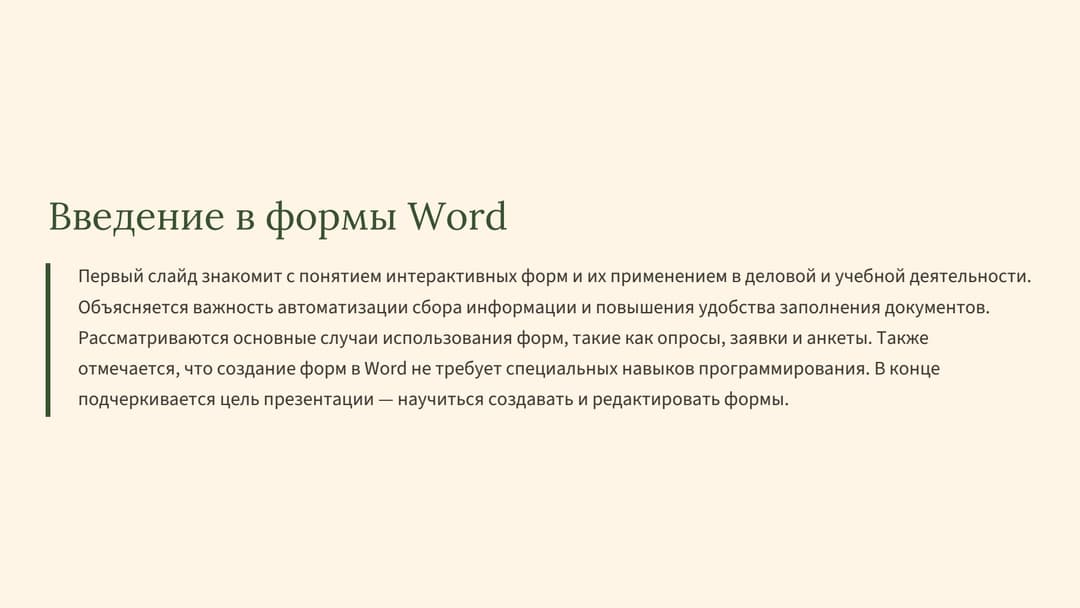
1. Введение в формы Word
Первый слайд знакомит с понятием интерактивных форм и их применением в деловой и учебной деятельности. Объясняется важность автоматизации сбора информации и повышения удобства заполнения документов. Рассматриваются основные случаи использования форм, такие как опросы, заявки и анкеты. Также отмечается, что создание форм в Word не требует специальных навыков программирования. В конце подчеркивается цель презентации — научиться создавать и редактировать формы.
2. Что такое элементы управления
Элементы управления — это инструменты, которые позволяют сделать документ интерактивным. Они позволяют пользователю вводить, выбирать или просматривать информацию прямо в документе. В Word доступны различные элементы, такие как текстовые поля, флажки, переключатели и списки. Использование элементов управления упрощает сбор данных и делает документы более удобными для заполнения. В следующем разделе будет рассмотрен процесс добавления элементов управления в документ.
3. Подготовка документа к созданию формы
Перед созданием формы необходимо подготовить документ, убрать лишние элементы и определить структуру. Включается вкладка разработчика, которая по умолчанию скрыта. Для этого нужно активировать её через настройки. После этого можно вставлять элементы управления и настраивать их свойства. Важно соблюдать логическую последовательность и удобство заполнения. Это обеспечивает более профессиональный и удобный вид формы.
4. Добавление элементов управления
На вкладке разработчика выбирается команда вставки элементов управления. Можно выбрать текстовые поля, флажки, переключатели, списки и таблицы. После вставки элемента его можно перемещать и настраивать параметры. Важно правильно расположить элементы для удобства пользователя. Также можно задать свойства каждого элемента, такие как имя, значение по умолчанию и ограничения. Это позволяет сделать форму более функциональной и понятной.
5. Настройка свойств элементов управления
Каждый элемент управления имеет свойства, которые можно настроить для повышения удобства. Например, для текстового поля можно задать длину и формат данных. Для флажков и переключателей — их состояние по умолчанию. Свойства позволяют управлять поведением элементов при заполнении. Также можно задать защиту элементов, чтобы ограничить редактирование. Правильная настройка свойств важна для корректной работы формы.
6. Добавление инструкций и подсказок
Для удобства пользователей в форму можно добавить инструкции и подсказки. Это делается с помощью текстовых полей или комментариев. Инструкции помогают понять, какие данные нужно вводить и как заполнять форму. Также можно использовать подсказки для элементов управления, чтобы указать допустимые значения. Это повышает качество заполнения и снижает ошибки. В следующем разделе рассмотрим защиту и распространение форм.
7. Защита формы и распространение
Для предотвращения нежелательных изменений в форме можно включить защиту документа. Это позволяет сохранить структуру и настройки элементов. Защиту можно установить через настройки Word. После защиты пользователь сможет заполнять только предусмотренные поля. Также форма может быть сохранена как шаблон или отправлена по электронной почте. Важно обеспечить безопасность данных и правильное использование формы. Далее рассмотрим практические советы по созданию эффективных форм.
8. Практические советы по созданию форм
При создании формы важно учитывать удобство заполнения и логическую последовательность. Следует избегать перегруженности и использовать понятные инструкции. Необходимо тестировать форму перед распространением, чтобы убедиться в её работоспособности. Также рекомендуется сохранять резервные копии и использовать шаблоны. Важно учитывать требования к безопасности и защите данных. В конце концов, хорошо сделанная форма повышает эффективность работы и качество собираемой информации.
9. Обзор инструментов и ресурсов
В Word доступны различные инструменты для создания и настройки форм. Можно использовать встроенные элементы управления и шаблоны. Также существуют дополнительные ресурсы и обучающие материалы в интернете. Важно ознакомиться с последними версиями Word и их возможностями. Использование дополнительных плагинов и макросов расширяет функциональность. В следующем слайде подведем итоги и сделаем выводы.
10. Заключение и итоги
Создание интерактивных форм в Word позволяет автоматизировать сбор информации и повысить удобство пользователей. В процессе важно правильно подготовить документ, вставить и настроить элементы управления, а также обеспечить защиту формы. Практическое использование этих навыков помогает создавать профессиональные и функциональные документы. В результате формируется инструмент, который экономит время и повышает качество работы. В конце рекомендуется практиковаться и использовать полученные знания для создания собственных форм.
Посмотрите другие работы, которые создали пользователи.
Проект посвящен созданию уникального шрифта, который можно использовать в различных целях. В ходе работы изучаются основы типографики и методы разработки шрифтов.
Эта презентация расскажет о значении декоративных элементов в жизни древнего Китая и их символическом значении. Будут рассмотрены основные виды украшений и их роль в обществе. Также будет показано, как символика отражалась в искусстве и культуре того времени.
Этот проект изучает современные методы профилактики и лечения болезни Марека. В нем рассматриваются научные исследования и социальные опросы, связанные с этим заболеванием.
Проект исследует результаты изучения истории региона на уровне основного общего образования. В нем анализируются знания и умения учеников, а также их развитие.
Данная презентация рассказывает о важности и особенностях реализации проектной деятельности в начальной школе. Рассматриваются этапы, методы и преимущества внедрения проектов в учебный процесс. Цель - показать, как проектная деятельность способствует развитию у учеников познавательных и коммуникативных навыков.
Презентация рассматривает методы и подходы к развитию метапредметных умений на уроках русского языка и литературного чтения. Особое внимание уделяется практическим аспектам интеграции этих умений в учебный процесс. Цель — повысить эффективность обучения и подготовить учащихся к самостоятельной деятельности.
Презентация рассказывает о истории, особенностях и значении советских ёлочных игрушек. Рассматриваются материалы, дизайн и популярные виды игрушек, а также их роль в новогодних традициях СССР.
Этот проект изучает работу аптеки в месяце апрель, а также особенности обслуживания и продаж. В нем рассматриваются вопросы, связанные с ассортиментом, клиентами и их потребностями.
Этот проект изучает особенности сбора грибов и важность правильного их определения. Рассматриваются виды грибов, правила сбора и безопасность.
Проект посвящен подготовке сценария торжественного открытия года народного единства. В нем изучаются традиции, культурное наследие и роль народа в единении страны.
Опишите тему — нейросеть соберёт презентацию со слайдами, тезисами и выводами.