
Загружаем работу
Учтём индивидуальные пожелания, критерии и методичку вашего преподавателя.
Полную презентацию можно получить по почте после оплаты
Посмотрите пример — что говорить по первым слайдам, прежде чем оплатить.
10–15 слайдов
Профессиональный дизайн
Понятная структура
Формат — PPTX
Готовая презентация за несколько минут
Нажмите, если это про вас — ответ анонимный
Название
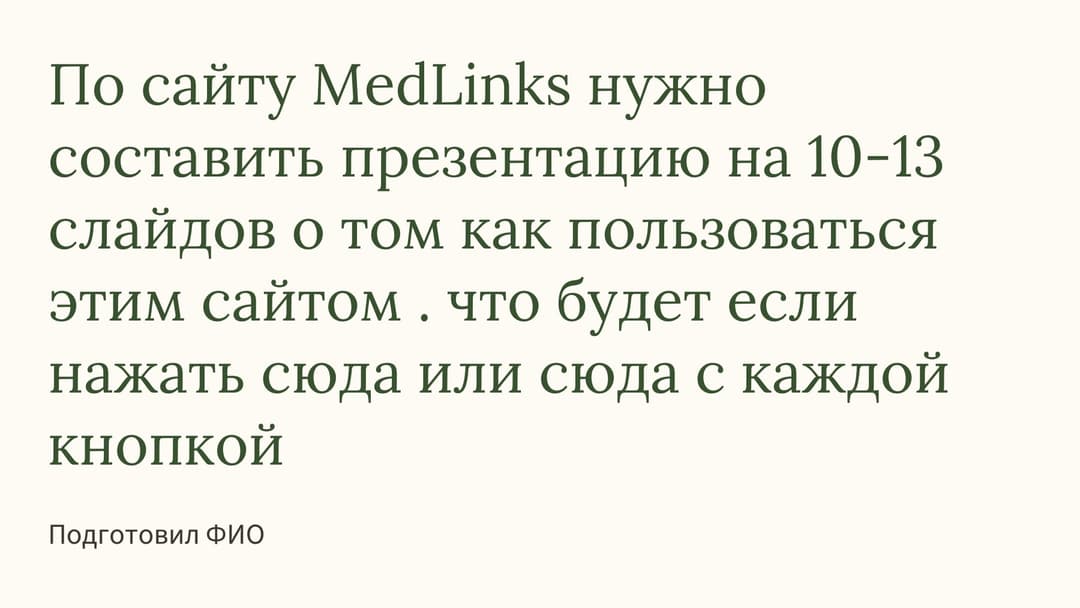
По сайту MedLinks нужно составить презентацию на 10-13 слайдов о том как пользоваться этим сайтом . что будет если нажать сюда или сюда с каждой кнопкой
Краткое описание
Эта презентация расскажет о том, как ориентироваться на сайте MedLinks и что происходит при нажатии на разные кнопки. Будут рассмотрены основные функции и действия пользователя.
Текст презентации
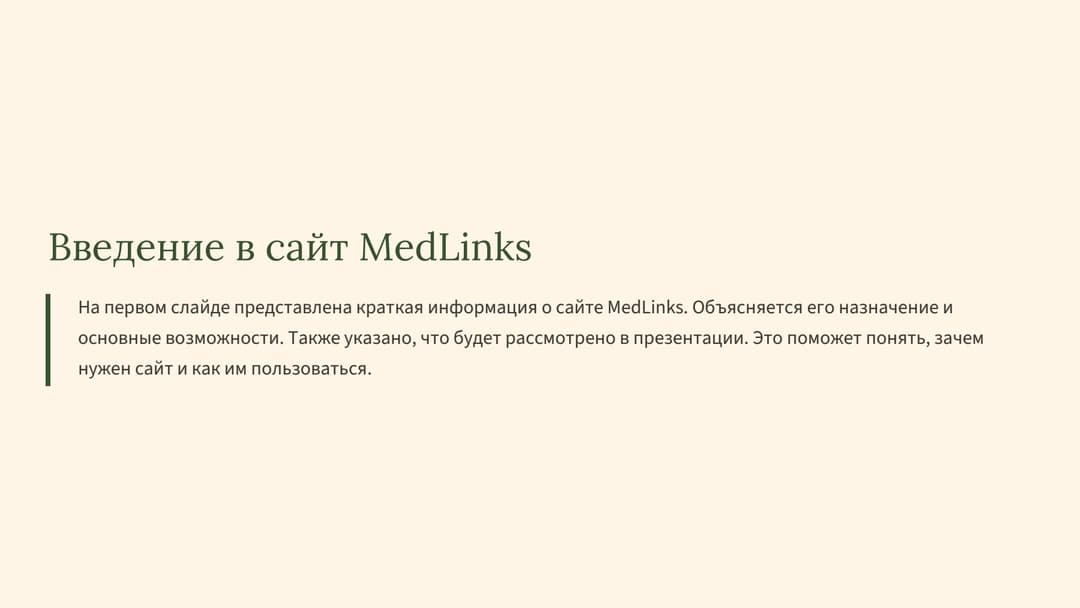
1. Введение в сайт MedLinks
На первом слайде представлена краткая информация о сайте MedLinks. Объясняется его назначение и основные возможности. Также указано, что будет рассмотрено в презентации. Это поможет понять, зачем нужен сайт и как им пользоваться.
2. Главная страница сайта
На этом слайде показана структура главной страницы MedLinks. Объясняется расположение меню, разделов и основных элементов. Рассказано, как ориентироваться и найти нужную информацию. Также указано, что можно сделать при первом входе.
3. Навигация по меню
Объясняется, как пользоваться меню сайта для перехода между разделами. Рассказывается о кнопках и ссылках, их назначении. Указывается, что при нажатии на каждую кнопку происходит переход или обновление страницы. Также отмечается, что меню помогает быстро найти нужные разделы.
4. Что происходит при нажатии «Сюда»
Объясняется, что означает кнопка или ссылка «Сюда». Рассказано, что при нажатии происходит переход к определенному разделу или странице. Также описывается, что пользователь увидит после этого, например, список ресурсов или дополнительную информацию. Указывается, что это помогает быстро перейти к нужному контенту.
5. Что происходит при нажатии «Туда»
Объясняется, что означает кнопка или ссылка «Туда». Рассказано, что при нажатии происходит переход к другому разделу или странице. Описывается, что пользователь может получить доступ к новым функциям или информации. Также отмечается, что такие кнопки облегчают навигацию по сайту.
6. Использование поиска на сайте
Объясняется, как пользоваться функцией поиска. Рассказывается, что нужно ввести ключевое слово или фразу. После этого сайт показывает результаты поиска. Также указано, что поиск помогает быстро найти нужную информацию или ресурс.
7. Обратная связь и помощь
На этом слайде рассказывается о разделе помощи и обратной связи. Объясняется, как задать вопрос или оставить комментарий. Также указано, что при использовании этих функций можно получить поддержку или дополнительную информацию. Это важно для комфортного пользования сайтом.
8. Дополнительные функции сайта
Обзор дополнительных возможностей, таких как фильтры, сортировка или сохранение ресурсов. Объясняется, как их использовать для более удобной работы. Также рассказывается, что эти функции помогают быстро находить нужное и организовывать информацию.
9. Безопасность и рекомендации
Дается краткая информация о безопасности при использовании сайта. Объясняется, что важно соблюдать правила и не раскрывать личные данные. Также приводятся советы по эффективному использованию сайта и избеганию ошибок. Это помогает безопасно и удобно работать с ресурсом.
10. Заключение и итоги
Подводятся основные итоги презентации. Объясняется, что правильное использование сайта помогает быстро находить нужную информацию. Также отмечается, что навигация и функции сайта делают работу удобной и эффективной. В конце подчеркивается важность ознакомления с возможностями сайта.
Посмотрите другие работы, которые создали пользователи.
Проект изучает методы защиты информации и их виды. В нем рассматриваются способы обеспечения безопасности данных и их применение на практике.
Проект изучает особенности говорящих фамилий в литературных произведениях русских писателей. В нем рассматриваются примеры и значение таких фамилий для понимания персонажей.
Проект изучает важность английского языка для туристов и работников сферы туризма. В нем рассматриваются способы использования английского языка и его влияние на развитие туризма.
Проект изучает иммунитет человека, его функции и значение для здоровья. В работе рассматриваются теоретические основы и проводятся социальные исследования.
Презентация рассказывает о географическом положении, природных особенностях и климате Уругвая. Рассматриваются основные географические характеристики страны и её природные ресурсы.
Презентация рассказывает о жизни и быте русских людей в 14 веке и первой трети 16 века. Рассматриваются социальные условия, быт, культура и изменения за этот период.
Презентация рассматривает влияние процессов урбанизации на развитие сельских территорий. Обсуждаются изменения в инфраструктуре, экономике и социальной сфере, а также возможные последствия для населения.
Проект изучает редкие и исчезающие виды растений и животных Московской области, а также меры по их сохранению. В работе рассматриваются причины их исчезновения и способы защиты природы региона.
Проект изучает, как в стихах Есенина менялось представление о Родине. Анализируются основные темы и идеи, связанные с родиной в его произведениях.
Проект изучает влияние серии книг «Гарри Поттер» на современную культуру и причины её популярности. В работе анализируются особенности произведения и его роль в формировании культурных ценностей.
Опишите тему — нейросеть соберёт презентацию со слайдами, тезисами и выводами.