
Предпросмотр презентации

Полную презентацию можно получить по почте после оплаты
Напишите, что изменить — перегенерим под ваши критерии.
Что вы получите
10–15 слайдов
Профессиональный дизайн
Понятная структура
Формат — PPTX
Готовая презентация за несколько минут
Примеры готовых работ
Психосоматика в жизни человека: как эмоции влияют на тело
Сон в жизни подростка: почему это важно
Что не подходит?
Нажмите, если это про вас — ответ анонимный
Основная информация
Название
Соединение и подключение системного блока, клавиатуры и мыши
Краткое описание
Эта презентация расскажет о правильных способах соединения системного блока, клавиатуры и мыши. Рассмотрены основные типы разъемов и порядок подключения для безопасной работы компьютера.
Текст презентации
1. Введение в подключение устройств
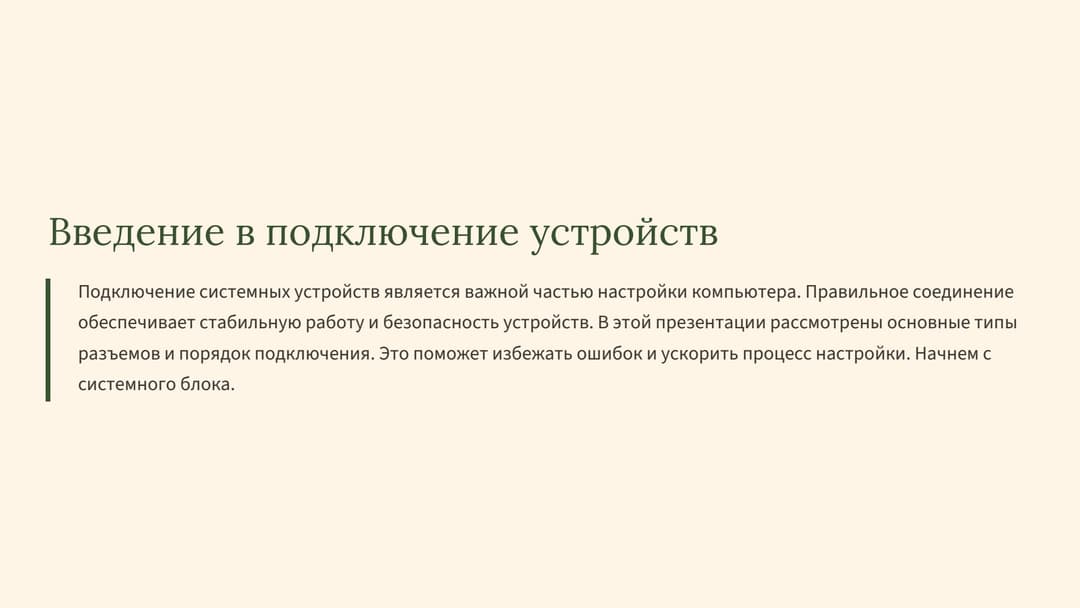
Подключение системных устройств является важной частью настройки компьютера. Правильное соединение обеспечивает стабильную работу и безопасность устройств. В этой презентации рассмотрены основные типы разъемов и порядок подключения. Это поможет избежать ошибок и ускорить процесс настройки. Начнем с системного блока.
2. Основные компоненты системного блока
Системный блок содержит основные компоненты компьютера, такие как материнская плата, процессор, память и блок питания. Для работы необходимы правильные подключения кабелей питания и данных. Важно знать расположение разъемов для подключения периферийных устройств. Это обеспечивает правильное функционирование всей системы. Далее рассмотрим разъемы для подключения клавиатуры и мыши.
3. Типы разъемов для клавиатуры и мыши
Клавиатура и мышь подключаются к компьютеру через разные типы разъемов. Самыми распространенными являются USB и PS/2. Разъем USB универсален и используется для большинства современных устройств. Разъем PS/2 старый, но все еще встречается на некоторых компьютерах. Важно правильно определить тип разъема перед подключением. Теперь перейдем к порядку подключения.
4. Подключение клавиатуры
Подключение клавиатуры осуществляется через соответствующий разъем на системном блоке. Для устройств с USB-разъемом достаточно вставить кабель в свободный порт. Если используется клавиатура с разъемом PS/2, нужно подключить ее к соответствующему разъему на материнской плате. После подключения устройство должно автоматически определиться системой. В случае проблем можно проверить правильность подключения и наличие драйверов.
5. Подключение мыши
Мышь подключается аналогично клавиатуре, через USB или PS/2 разъем. Для USB-миши достаточно вставить кабель в свободный порт. Для мыши с PS/2 разъемом необходимо подключить к соответствующему разъему. После подключения мышь должна начать работу автоматически. В случае отсутствия реакции можно проверить соединение или перезагрузить компьютер. Теперь рассмотрим рекомендации по безопасному подключению.
6. Советы по безопасному подключению устройств
Перед подключением устройств рекомендуется выключить компьютер для предотвращения короткого замыкания. Необходимо аккуратно вставлять кабели в разъемы, избегая чрезмерного давления. После подключения стоит проверить надежность соединения. Не рекомендуется использовать поврежденные кабели или разъемы. Соблюдение этих правил поможет сохранить устройства и обеспечить их долгую работу.
7. Проверка работоспособности устройств
После подключения устройств необходимо включить компьютер и проверить их работу. В операционной системе должно автоматически появиться новое устройство. Можно проверить работу клавиатуры и мыши, попробовав ввести текст или переместить курсор. В случае проблем стоит проверить правильность подключения и наличие драйверов. В большинстве случаев устройства работают сразу после подключения.
8. Общие ошибки при подключении
Основные ошибки включают неправильное подключение кабелей, использование поврежденных кабелей или разъемов, а также неправильный выбор портов. Иногда устройства не работают из-за отсутствия драйверов или конфликтов в системе. Важно внимательно следовать инструкциям и проверять соединения. Правильное подключение позволяет избежать многих проблем в работе устройств.
9. Заключение и советы по уходу
Правильное подключение устройств важно для надежной работы компьютера. Следует соблюдать рекомендации по подключению и регулярно проверять состояние кабелей и разъемов. Для долговечности устройств рекомендуется избегать чрезмерных усилий при подключении. В случае возникновения проблем стоит обратиться к специалистам. Соблюдение этих правил обеспечит стабильную работу системы.