
Как создать матрицу в Excel
Различные способы задания числовых таблиц и выполнения операций линейной алгебры с помощью встроенных инструментов электронных таблиц.
ИнформатикаОбновлено 30 августа 2026 г.4 мин чтения
Как создать матрицу в Excel?
Нейросова
Вопрос о том, как создать матрицу в Excel, охватывает как базовый ввод данных в прямоугольный диапазон ячеек, так и использование специального математического инструментария. В зависимости от учебной задачи под созданием матрицы понимают заполнение таблицы вручную, генерацию единичной или случайной матрицы с помощью функций, а также формирование результатирующих массивов через математические функции над несколькими матрицами.
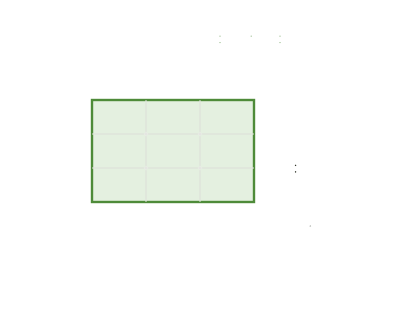
Ручной ввод прямоугольного диапазона ячеек
Самый простой способ создать матрицу в Excel — заполнить прямоугольный диапазон ячеек числами вручную. Для удобства работы с такой структурой выделенный массив ячеек можно отформатировать, задав границы, или присвоить ему имя через поле «Имя» слева от строки формул. Именование диапазона позволяет обращаться к двумерному массиву в математических формулах по его названию, а не по адресам ячеек вида . Этот метод применяется при решении базовых задач линейной алгебры, когда исходные коэффициенты системы уравнений или элементы прямоугольной таблицы уже известны из условия.
Автоматическая генерация с помощью функций ПОСЛЕДОВ и СЛМАССИВ
В современных версиях программы быстро создать матрицу в Excel помогают функции динамических массивов.
Функция или в русской версии позволяет автоматически заполнить массив заданного размера с последовательными числами.
Если требуется сгенерировать таблицу со случайными значениями для статистических расчётов или моделирования, применяют функцию .
Достаточно ввести формулу в одну верхнюю левую ячейку, и система автоматически растянет диапазон на указанное количество строк и столбцов.
Создание единичной матрицы через функцию МЕДИН
Для выполнения операций умножения или решения систем линейных уравнений часто необходимо задать квадратную единичную матрицу , у которой на главной диагонали стоят единицы, а остальные элементы равны нулю. Чтобы быстро создать матрицу в Excel такого типа, используется специализированная математическая функция или . В качестве единственного аргумента указывается размерность . Результатом работы функции является динамический массив размерности , который автоматически заполняется нужными значениями без необходимости выписывать элементы вручную.
Формирование результата матричных операций
Создавать новые двумерные массивы можно на основе уже существующих данных с помощью функций линейной алгебры.
Например, результат перемножения двух таблиц создаётся с помощью функции , а транспонированная таблица — с помощью .
В старых версиях для ввода таких формул требовалось предварительно выделить диапазон нужного размера и нажать комбинацию клавиш . В современных версия формула вводится в одну ячейку и автоматически формирует итоговый двумерный массив.
Расчёт обратной матрицы с помощью МОБР
Для решения систем алгебраических уравнений матричным методом требуется находить обратную матрицу . Чтобы создать матрицу в Excel, являющуюся обратной к исходной квадратной матрице , применяется функция или . Обязательным условием применения является равенство нулю определителя исходной матрицы, который предварительно проверяется функцией . Полученный массив ячеек содержит элементы обратной матрицы, готовые для дальнейшего перемножения на вектор свободных членов.
Кратко по случаям
| Что известно | Правило | Когда применять |
|---|---|---|
| Ручной ввод коэффициентов | A1:C3 | Исходные данные фиксированы и известны из условия задачи |
| Единичная матрица | MUNIT(n) | Требуется построить диагональный массив с единицами на главной диагонали |
| Случайная матрица | RANDARRAY(rows, cols, min, max) | Необходимо сгенерировать массив случайных чисел заданного размера |
| Последовательная матрица | SEQUENCE(rows, cols, start, step) | Нужно заполнить таблицу порядковыми числами с определенным шагом |
| Обратная матрица | MINVERSE(array) | Решение систем линейных уравнений при |
Примеры
Пример 1: Единичная матрица 3x3. Чтобы понять, как создать матрицу в Excel размера с единицами по диагонали, выберите ячейку и введите формулу . Нажмите Enter. Программа автоматически заполнит диапазон нулями и единицами.
Пример 2: Перемножение матриц. Пусть первая таблица находится в , а вторая в .
В ячейку вводим .
В результате получаем новый двумерный массив с произведением исходных таблиц.
Частые ошибки
- Несогласованность размерностей при умножении arrays (число столбцов первой матрицы не равно числу строк второй).
- Вызов функции МОБР для вырожденной матрицы, у которой определитель равен нулю.
- Забытая комбинация Ctrl+Shift+Enter в старых версиях Excel при работе со старыми формулами массива.
- Ввод диапазона аргументов с некорректными разделителями параметров (запятая вместо точки с запятой в русской локализации).
Коротко
Разнообразие встроенных функций позволяет легко понять, как создать матрицу в Excel для любых вычислительных задач. Для стандартного ввода достаточно задействовать диапазон ячеек, а для генерации специальных массивов и проведения математических операций применяются функции МЕДИН, СЛМАССИВ, МУМНОЖ и МОБР.
Учебный бот Нейросовы
Бесплатный помощник по учёбе — не только по теме «Информатика». Решит задачу по действиям, объяснит непонятное место своими словами, ответит на вопросы в конце параграфа.
- Любой учебный вопрос
- Понимает фото задания
- Без регистрации